
使用 HoYoShade Hub 启动器
HoYoShade Hub 是为 HoYoShade 打造的现代化图形界面(WinUI 3)启动管理工具。它集成了框架与着色器组件的一键安装、网络加速配置、多游戏客户端管理与自动化注入功能。
步骤一:下载与安装 / 解压
前往 HoYoShade Hub GitHub Releases 获取最新发布的安装包或压缩包。
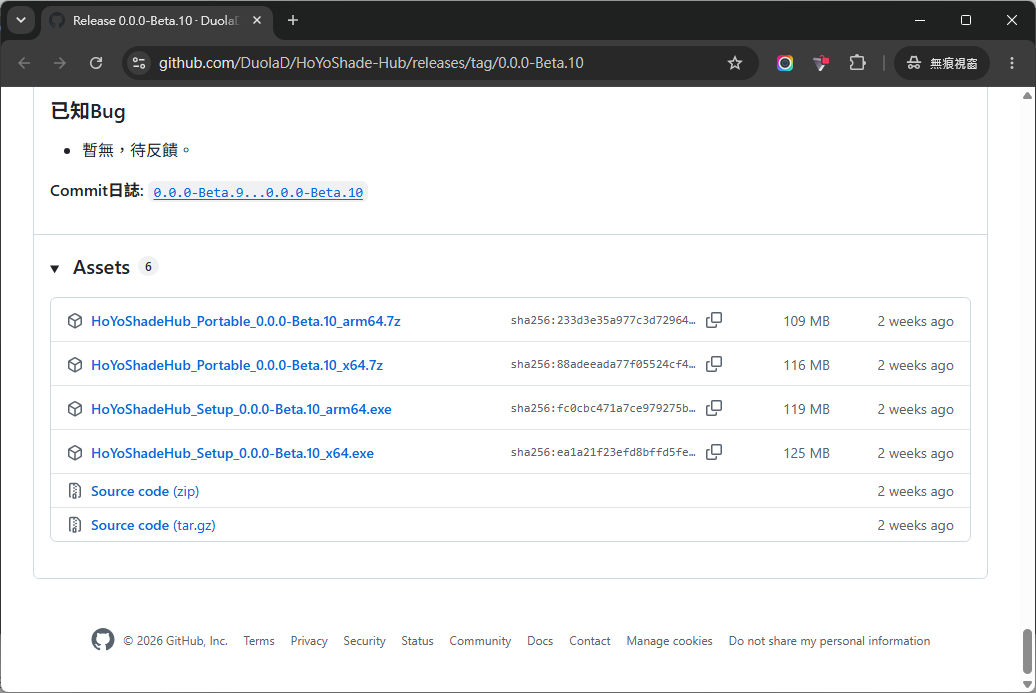
1. 选择匹配的处理器架构
x64:适用于绝大多数搭载 Intel 或 AMD 64 位处理器的常规 Windows 台式机与笔记本。arm64:适用于搭载高通骁龙(如 Snapdragon X Elite / Plus 等)、Surface Pro ARM 版或 Mac 虚拟机(Parallels Desktop WOA)的 Windows on ARM 设备。
2. 选择安装形式
- 安装版 (
HoYoShadeHub_Setup_*.exe)(推荐):标准 Windows 安装向导。自动完成环境部署与快捷方式创建,适合绝大多数用户日常使用。 - 便携版 (
HoYoShadeHub_Portable_*.7z):免安装绿色版。所有数据与配置文件保存在解压后的目录内,适合需要将启动器置于移动硬盘或不想写入系统的用户。
3. 安装与解压指引
选项 A:使用安装版(推荐)
- 双击运行下载的
HoYoShadeHub_Setup_*.exe。 - 启动器将打开安装向导界面。确认或点击「变更」指定安装路径(默认路径为
C:\Program Files\HoYoShade Hub)。 - 勾选同意《用户协议及隐私政策》,点击「安装」。
- 安装完成后,可直接从桌面快捷方式或开始菜单启动「HoYoShade Hub」。
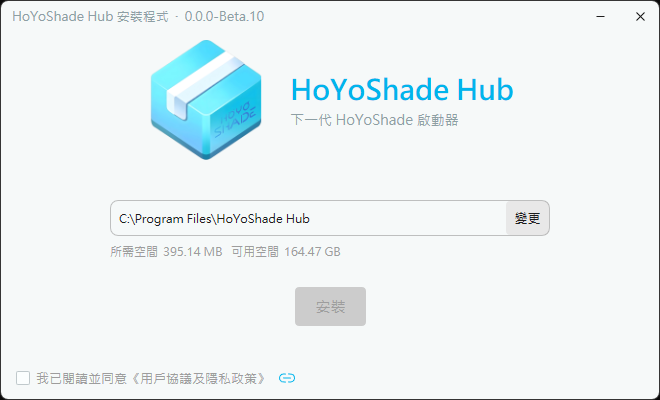
选项 B:使用便携版(解压即用)
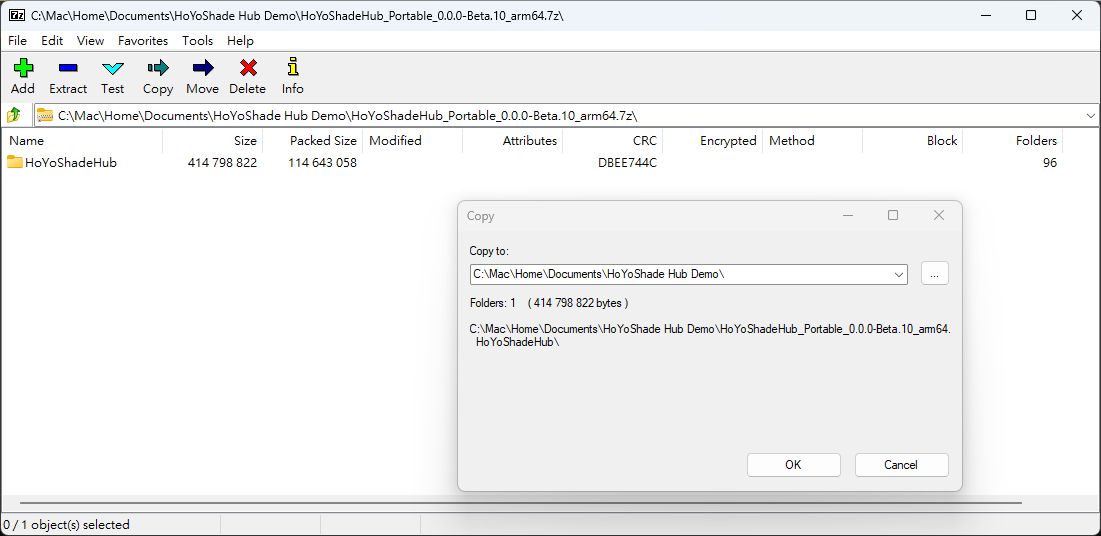
下载 .7z 压缩包后,可通过以下方式解压到任意非系统受限目录(建议全英文路径):
- 系统自带解压缩:现代 Windows 11 已原生支持
.7z格式。右键点击压缩包,选择「全部解压缩...」,指定目标文件夹后点击解压即可。 - 使用 7-Zip:对于 Windows 10 或需要更稳定解压体验的用户,推荐安装免费开源的 7-Zip。使用 7-Zip 打开压缩包,点击工具栏中的「提取」按钮(或右键文件选择「7-Zip」→「提取到...」)完成解压。
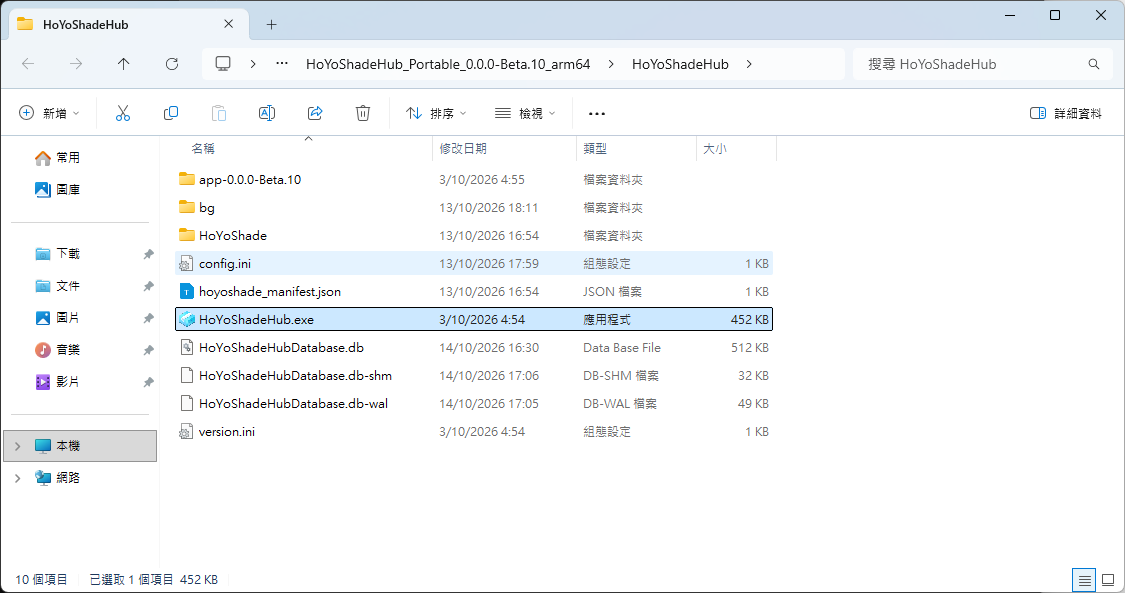
解压完成后进入文件夹,找到并双击运行 HoYoShadeHub.exe:
运行前置依赖环境
- 系统要求:Windows 10 1809 (内部版本 17763) 或更高版本。
- WebView2 Runtime:现代 Windows 11 与多数已更新的 Windows 10 系统已预装。若启动时提示缺失,请前往微软官网下载安装。
- WebP 图像扩展 (WebP Image Extension):用于启动器内背景图渲染。若背景呈现黑屏,可前往微软应用商店(Microsoft Store)免费安装。
- 为获得最佳视觉效果,建议在 Windows 系统设置中开启「透明效果」与「动画效果」。
步骤二:初次启动与运行环境检查
解压或安装完成后,运行 HoYoShadeHub.exe。首次启动会进入欢迎向导页面,启动器会自动检测系统运行环境(包括 WebView2 Runtime、WebP 解码器与网络连接状态)。
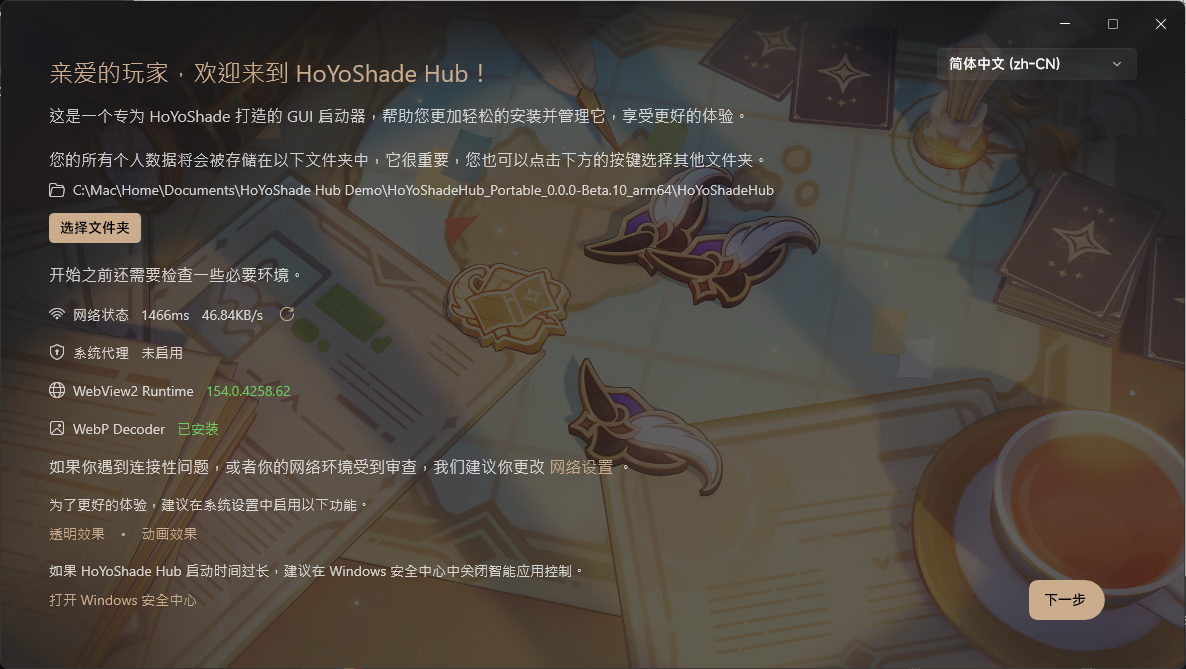
界面右上角支持切换显示语言(支持简体中文、香港繁体、台湾繁体及英文)。页面中间会显示默认的数据存储目录,你也可以点击「选择文件夹」指定其他存储位置。
网络受限或连接异常?配置 DoH 与 ECH 加速
如果你的网络环境连接 GitHub 或海外源受阻,可以在欢迎界面点击「网络设置」超链接,开启 DNS over HTTPS (DoH) 与加密客户端问候 (ECH)。
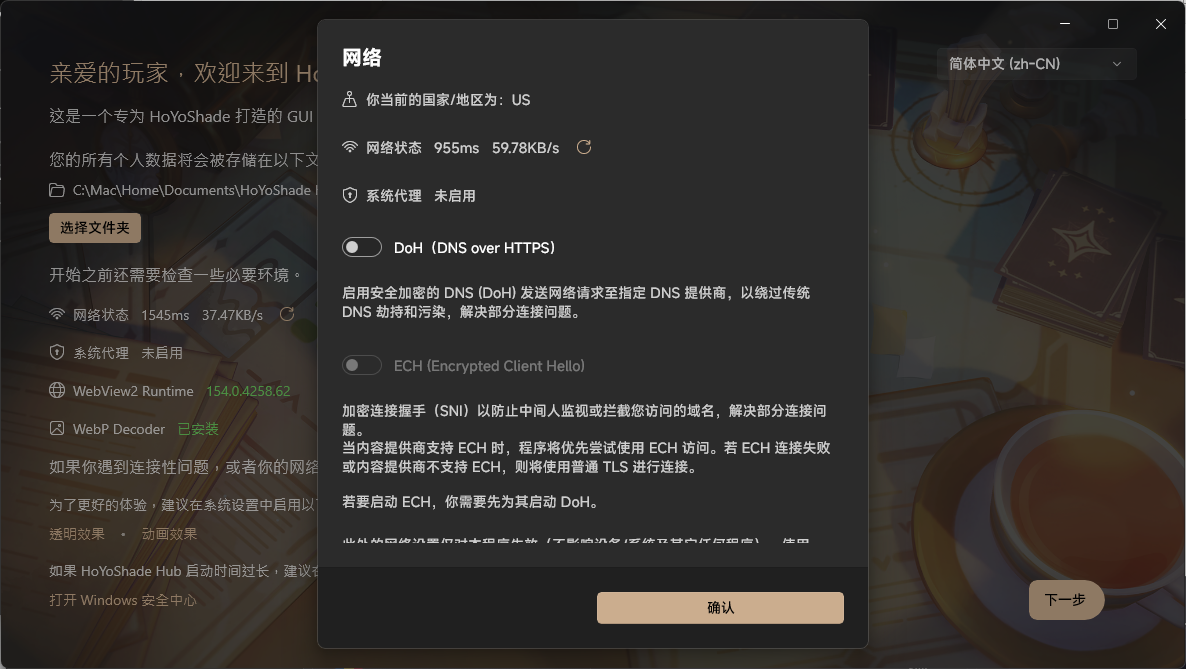
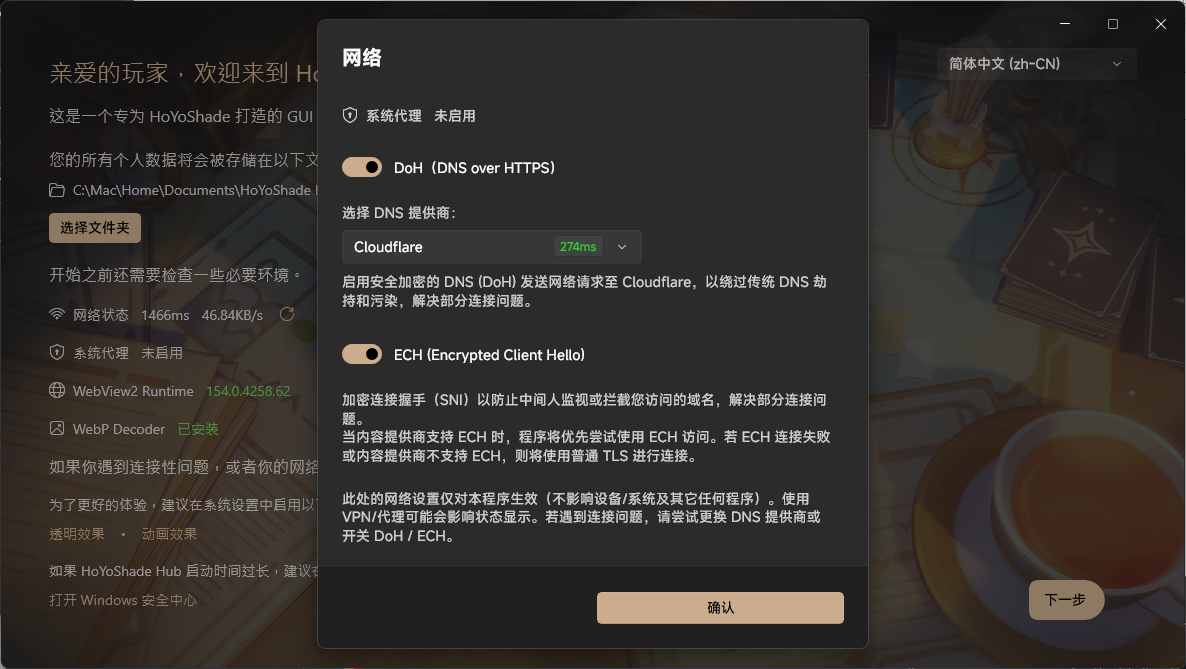
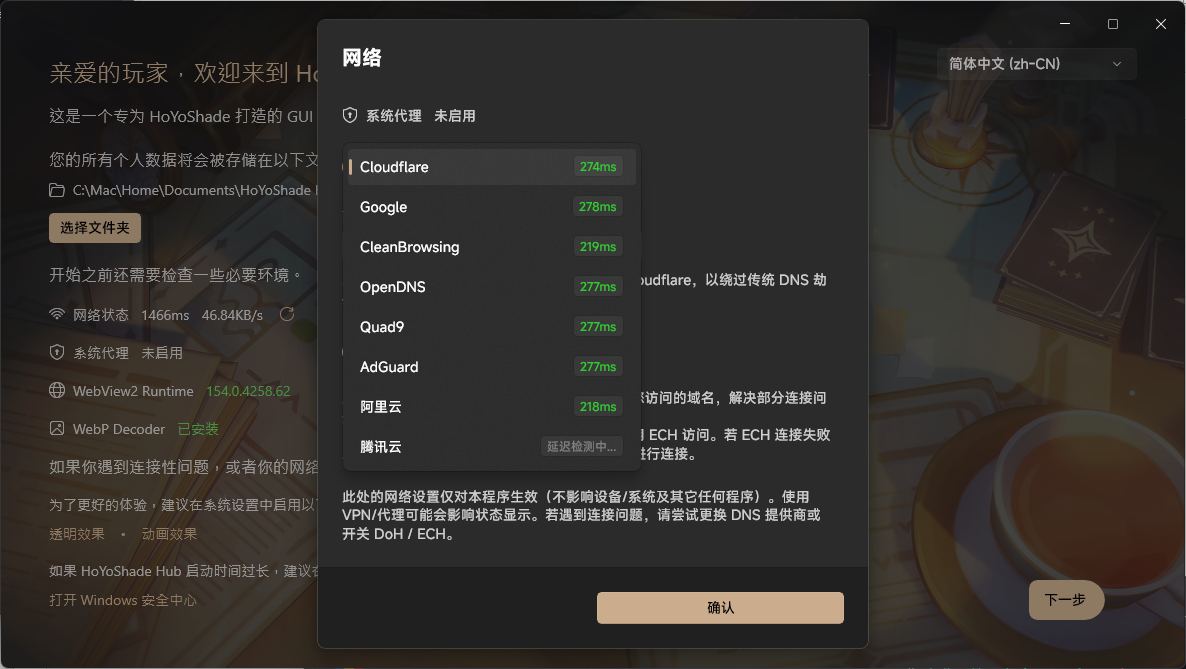
开启 DoH 后,可以在下拉列表中选择延迟较低的 DNS 提供商(如 Cloudflare、阿里云、腾讯云等),以绕过 DNS 污染并保证组件顺利下载:
确认各项环境检测通过后,点击右下角的「下一步」。
步骤三:快速开始与自动化安装
在「初露锋芒」快速配置页面,启动器默认勾选下载并配置最新稳定版 HoYoShade 框架与全量 ReShade 着色器包。
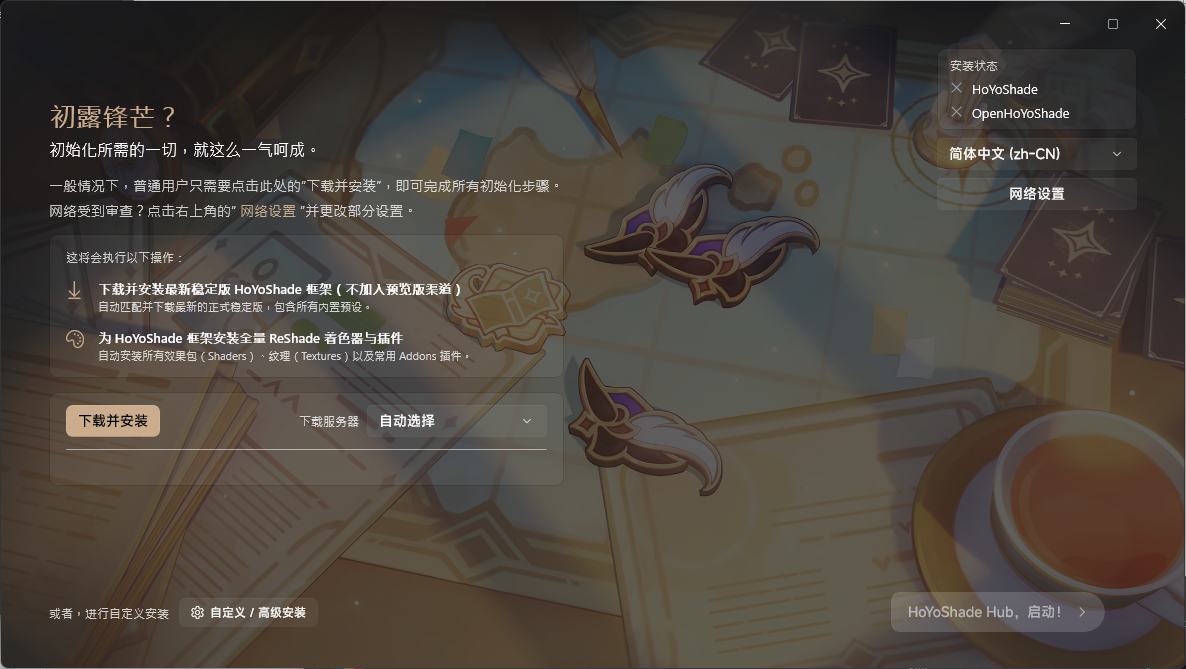
- 点击「下载并安装」按钮。
- 启动器将自动连接镜像服务器下载 HoYoShade 核心框架及常用 Shaders/Addons。
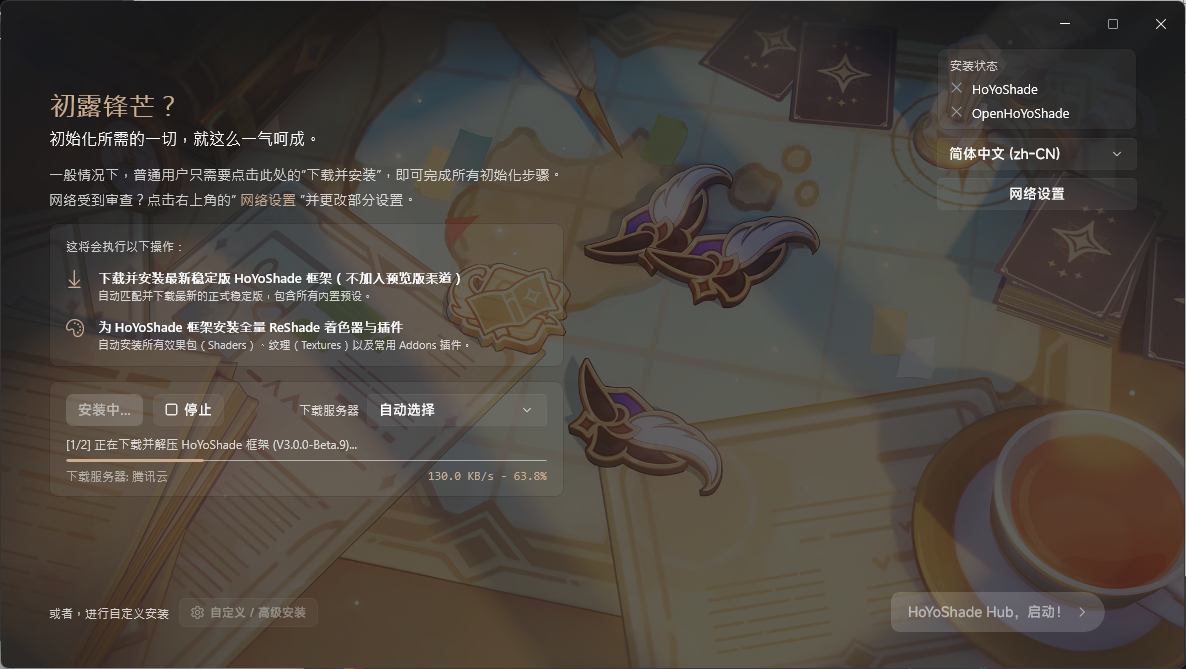
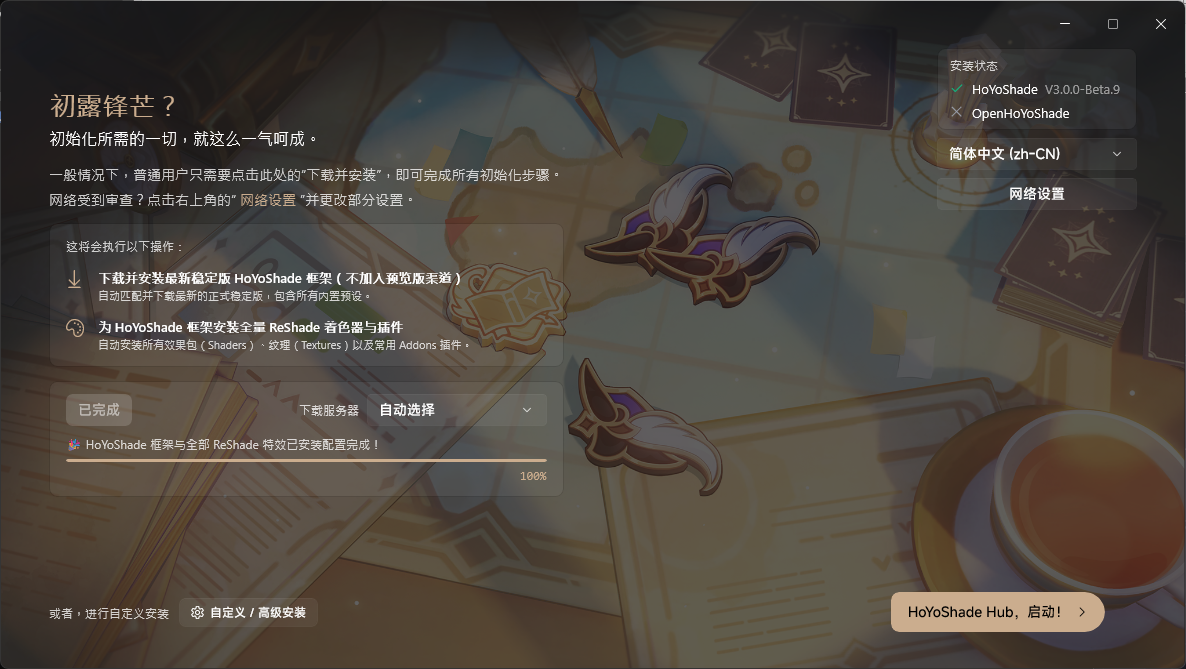
安装完成后,右下角「HoYoShade Hub,启动!」按钮将高亮显示。点击该按钮即可进入主控制面板。
步骤四:游戏检测与路径配置
进入主界面后,左上角会提示自动查找本地已安装的游戏客户端:
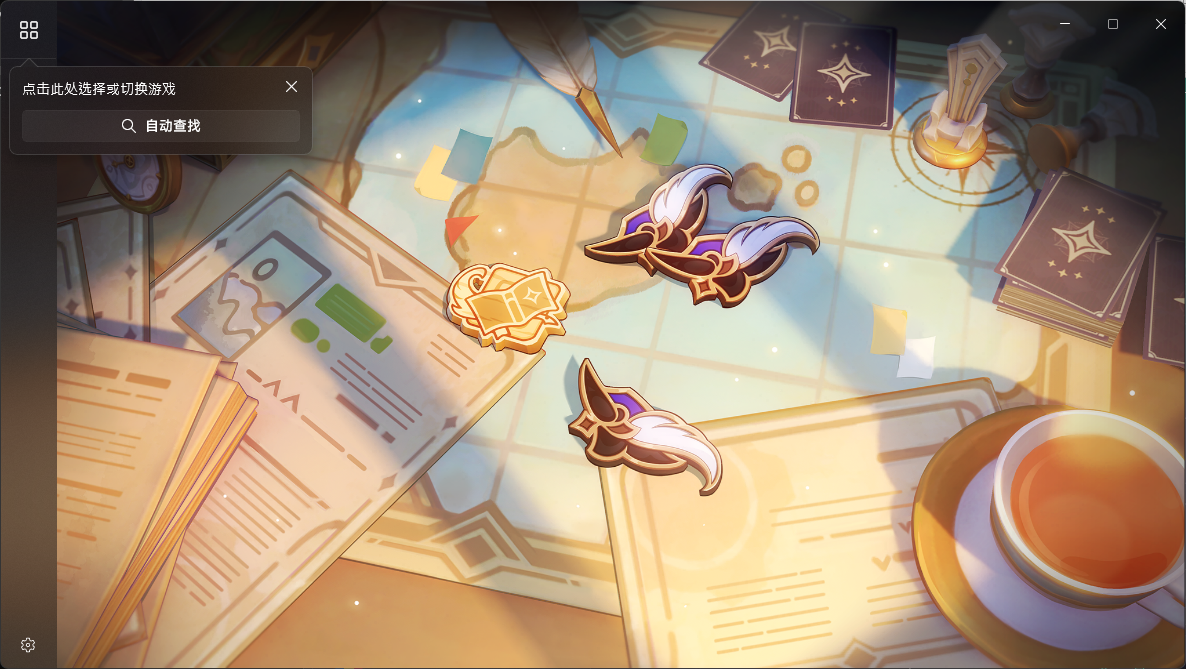
点击「自动查找」,启动器将通过系统注册表自动识别 miHoYo / HoYoverse 客户端。
未能自动识别游戏?手动添加游戏目录
如果客户端存放在非默认路径、使用便携版、移动硬盘或虚拟机共享目录,注册表可能缺少对应信息。此时可以手动指定游戏路径:
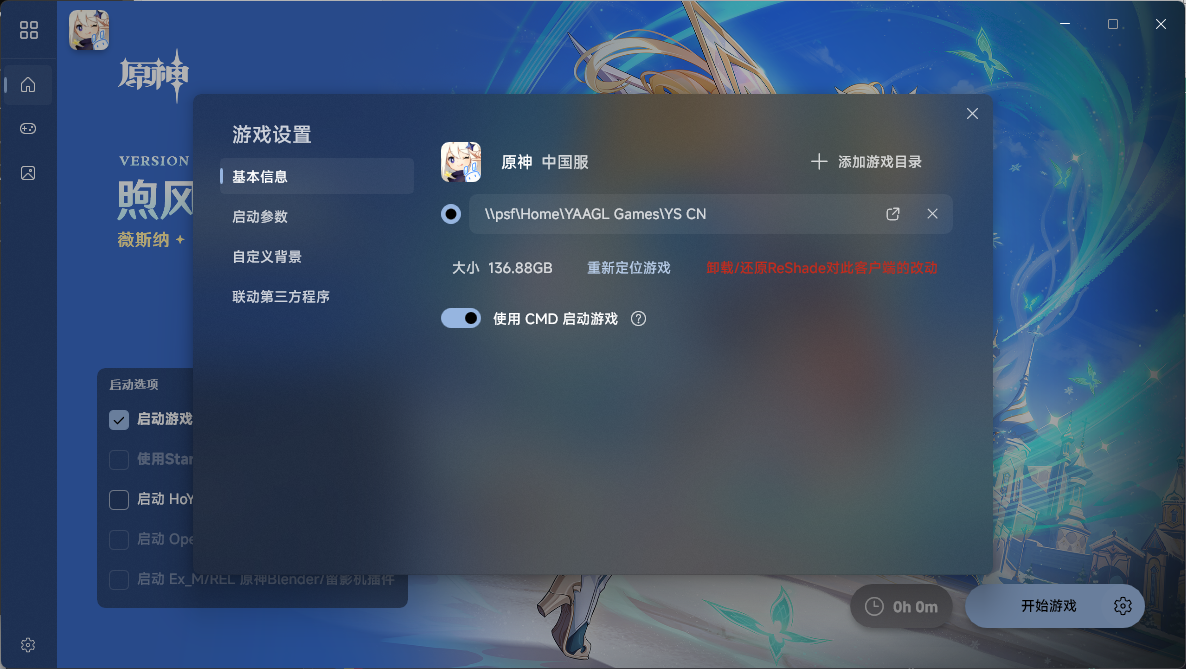
- 点击主界面左上角四宫格图标或游戏图标,切换到目标游戏(例如原神中国服)。
- 点击右下角「开始游戏」旁的齿轮设置图标,进入游戏设置面板。
- 点击「+ 添加游戏目录」或「重新定位游戏」,浏览并选择游戏可执行文件所在目录(例如包含
YuanShen.exe的客户端文件夹)。
步骤五:配置启动选项并启动游戏
路径配置完成后,主界面会呈现对应游戏的仪表盘背景与操作面板。
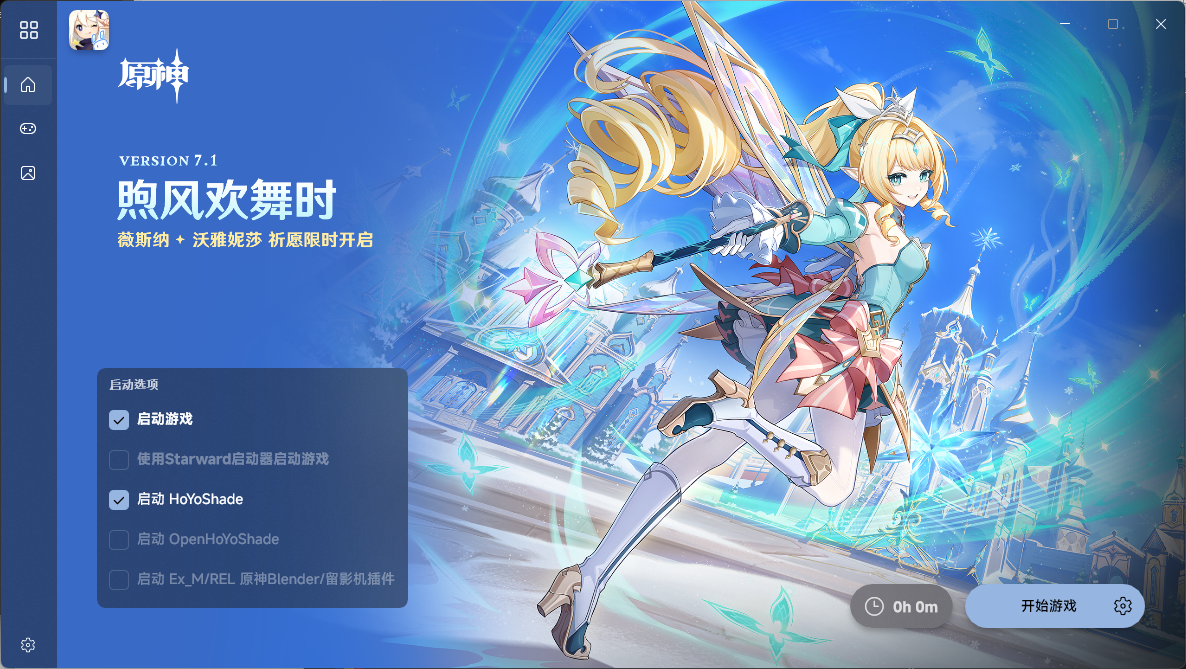
在左下角「启动选项」卡片中:
- 勾选 启动游戏:启动官方游戏客户端。
- 勾选 启动 HoYoShade:在游戏启动时自动挂载 HoYoShade 图形增强核心。
- (可选)按需勾选 画质增强 (启用 DX12) 等进阶启动项。
确认设置无误后,点击右下角的「开始游戏」。
步骤六:游戏内验证与效果调节
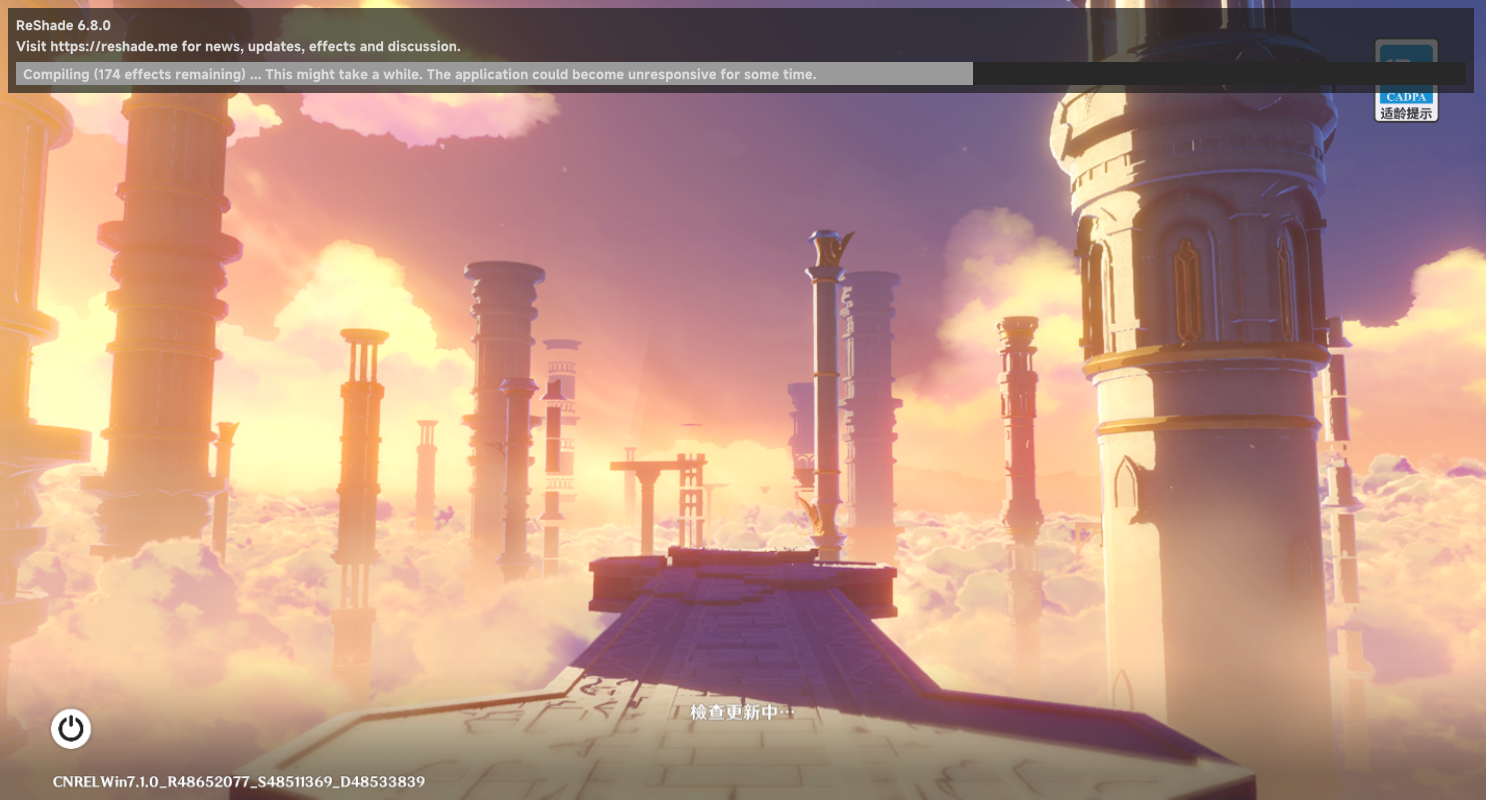
启动器唤起游戏客户端后,HoYoShade 将自动注入渲染管线。进入游戏初始加载画面时,屏幕顶端会弹出 ReShade 状态栏:
着色器编译完成后,状态栏将提示安装成功:
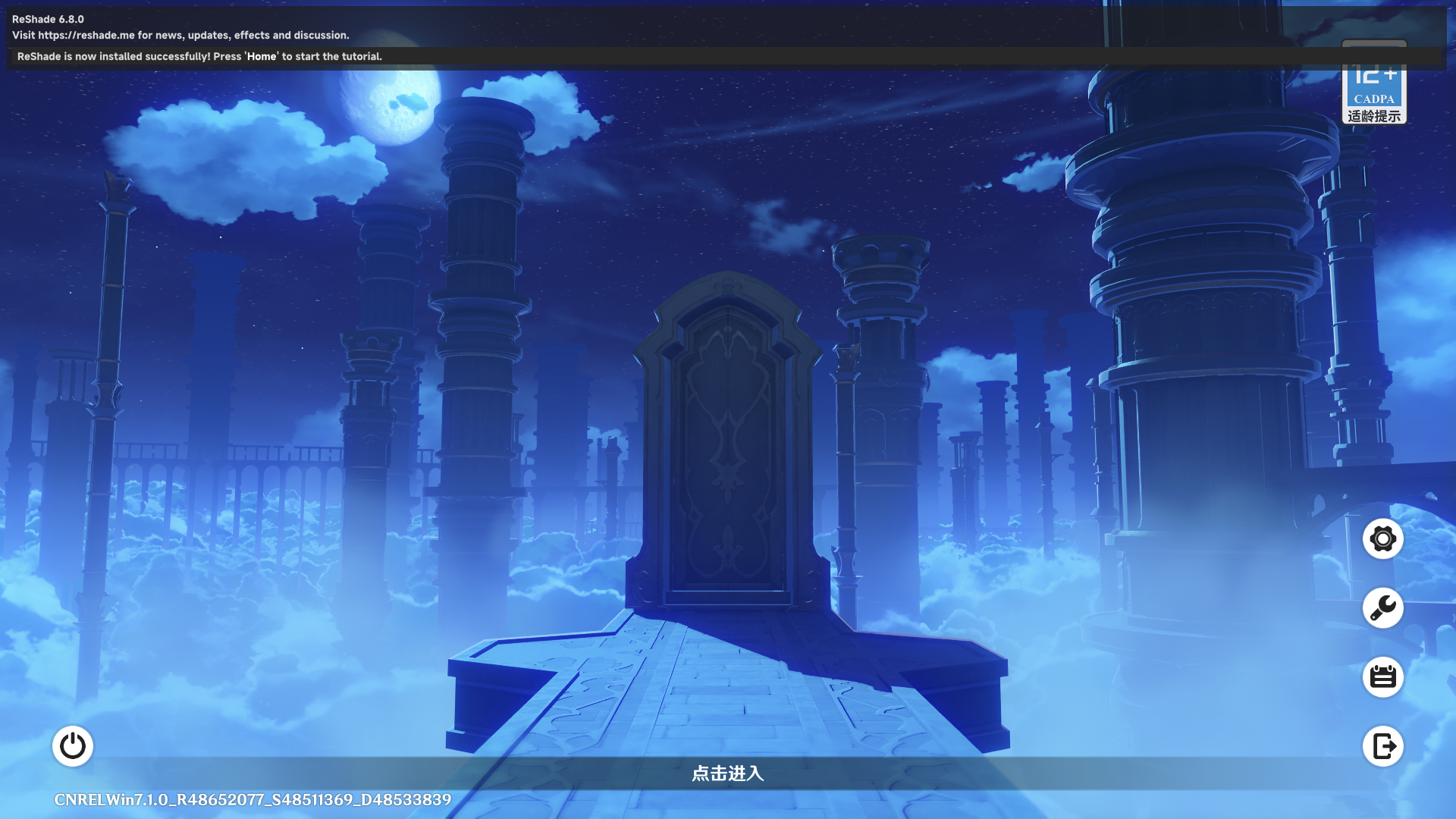
- 键盘按下 Home 键:呼出 ReShade 控制面板。
- 在控制面板顶部下拉菜单中选择自带的画面预设,即可体验实时光影与画质增强。
- 更多疑难排查与热键说明请查阅 常见问题与排错。