
使用 HoYoShade Hub 啟動器
HoYoShade Hub 是專為 HoYoShade 打造的現代化圖形介面(WinUI 3)啟動管理工具。整合了框架與著色器組件的一鍵安裝、網路加速設定、多遊戲客戶端管理與自動化注入功能。
步骤一:下載與安裝 / 解壓縮
前往 HoYoShade Hub GitHub Releases 下載最新發行的安裝檔或壓縮檔。
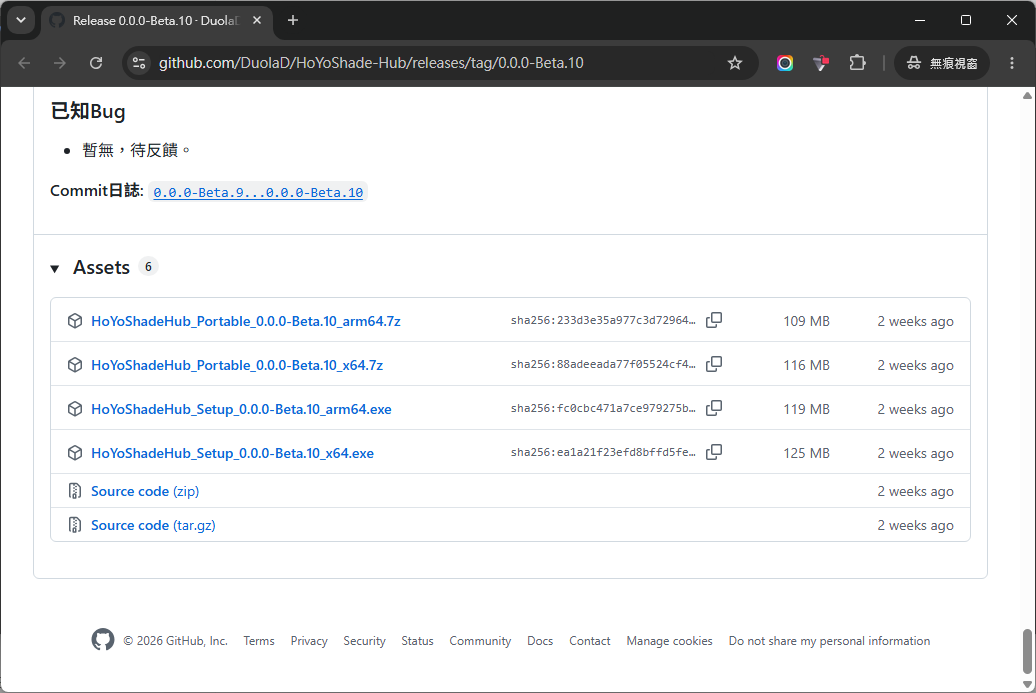
1. 選擇相應的處理器架構
x64:適用於絕大多數搭載 Intel 或 AMD 64 位元處理器的常規 Windows 桌上型電腦與筆記型電腦。arm64:適用於搭載高通驍龍(如 Snapdragon X Elite / Plus 等)、Surface Pro ARM 版或 Mac 虛擬機器(Parallels Desktop WOA)的 Windows on ARM 裝置。
2. 選擇安裝形式
- 安裝版 (
HoYoShadeHub_Setup_*.exe)(推薦):標準 Windows 安裝精靈。自動完成環境部署與捷徑建立,適合絕大多數使用者日常使用。 - 便攜版 (
HoYoShadeHub_Portable_*.7z):免安裝綠色版。所有資料與設定檔均保留在解壓縮後的目錄內,適合需要將啟動器放置於隨身碟或不想寫入系統的使用者。
3. 安裝與解壓縮指引
選項 A:使用安裝版(推薦)
- 按兩下執行下載的
HoYoShadeHub_Setup_*.exe。 - 啟動器將開啟安裝精靈介面。確認或點選「變更」指定安裝路徑(預設路徑為
C:\Program Files\HoYoShade Hub)。 - 勾選同意《用戶協議及隱私政策》,點選「安裝」。
- 安裝完成後,可直接從桌面捷徑或「開始」功能表啟動「HoYoShade Hub」。
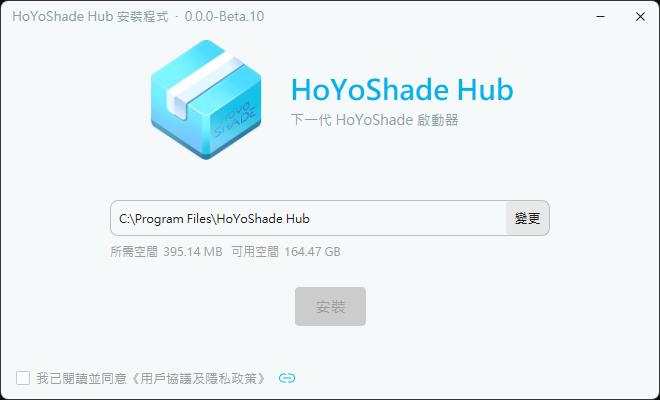
選項 B:使用便攜版(解壓即用)
下載 .7z 壓縮檔後,可透過以下方式解壓縮至任意非系统限制目錄(建議全英文路徑):
- 系統內建解壓縮功能:現代 Windows 11 已原生支援
.7z格式。在壓縮檔上按右鍵,點選「全部解壓縮...」,指定目標資料夾後點選解壓縮即可。 - 使用 7-Zip:對於 Windows 10 或需要更穩定解壓縮體驗的使用者,推薦安裝免費開源的 7-Zip。使用 7-Zip 開啟壓縮檔,點選工具列中的「解壓縮」按鈕(或在檔案按右鍵選擇「7-Zip」→「解壓縮至...」)完成解壓縮。
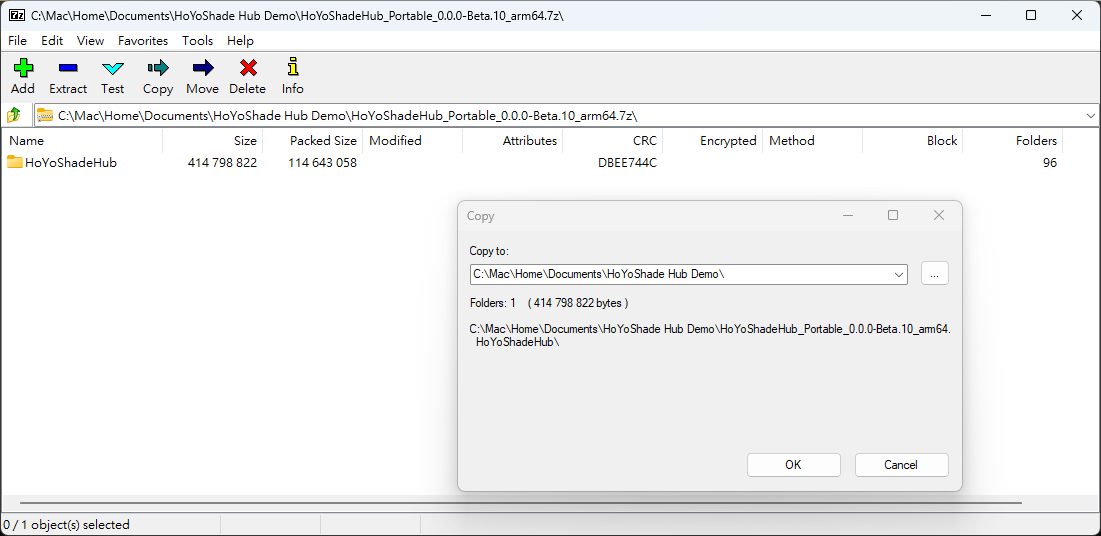
解壓縮完成後進入資料夾,找到並按兩下執行 HoYoShadeHub.exe:
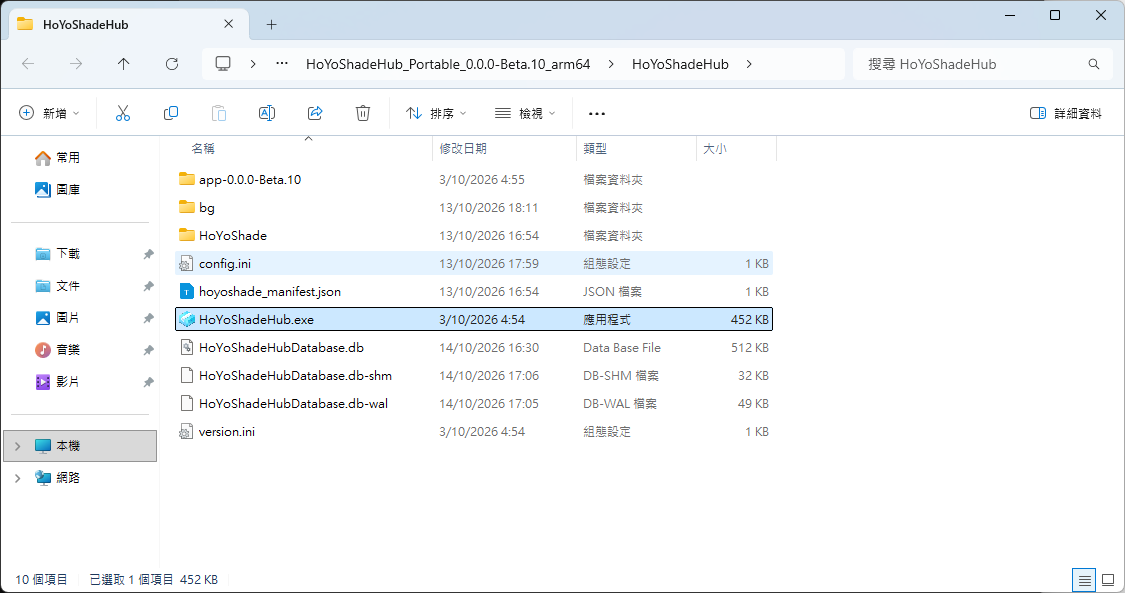
執行前置環境需求
- 系統要求:Windows 10 1809 (組建 17763) 或更高版本。
- WebView2 Runtime:現代 Windows 11 與多數已更新的 Windows 10 通常已內建。若啟動時提示缺少,請前往微軟官方網站下載安裝。
- WebP 影像擴充 (WebP Image Extension):用於啟動器內背景圖繪製。若背景呈現黑畫面或未顯示,可前往微軟應用程式市集(Microsoft Store)免費安裝。
- 為獲得最佳視覺效果,建議在 Windows 系統設定中開啟「透明效果」與「動畫效果」。
步驟二:初次啟動與執行環境檢查
解壓縮或安裝完成後,執行 HoYoShadeHub.exe。首次啟動會進入歡迎精靈頁面,啟動器會自動偵測系統環境(包含 WebView2 Runtime、WebP 解碼器與網路連線狀態)。
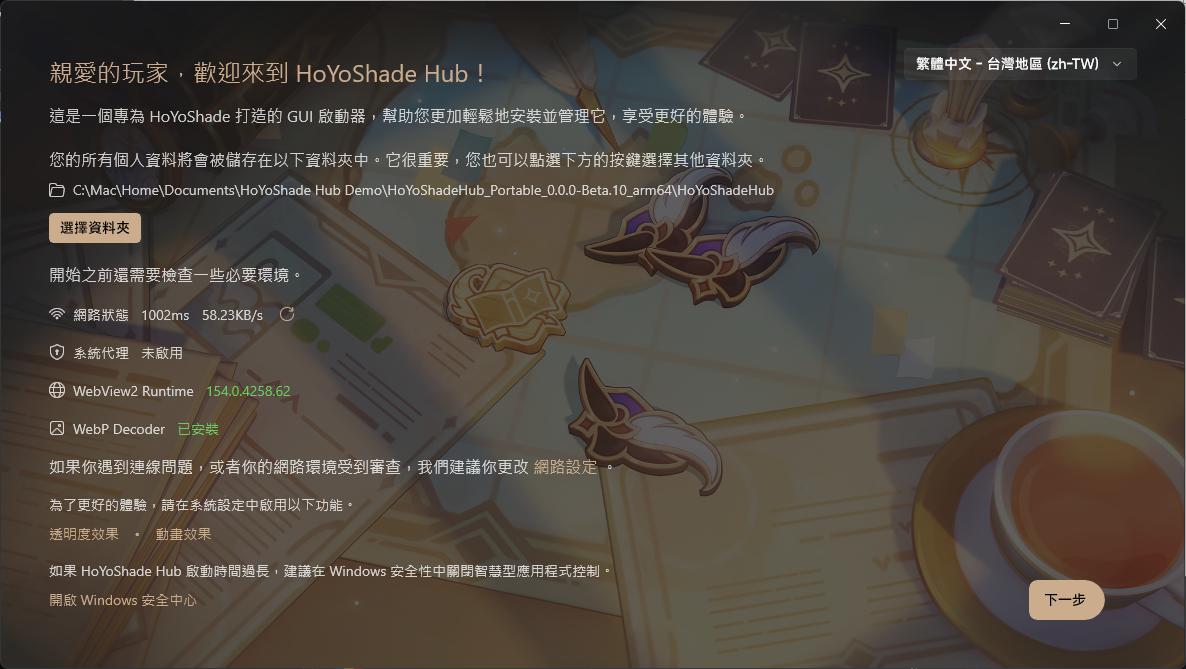
介面右上角支援切換語言(包含繁體中文、簡體中文、香港繁體及英文)。頁面中央會顯示預設的個人資料儲存資料夾,也可以點選「選擇資料夾」自訂儲存位置。
網路受限或連線異常?設定 DoH 與 ECH 加速
若所在網路環境連線 GitHub 或海外節點受阻,可在歡迎介面點選「網路設定」超連結,啟用 DNS over HTTPS (DoH) 與加密用戶端 Hello (ECH)。
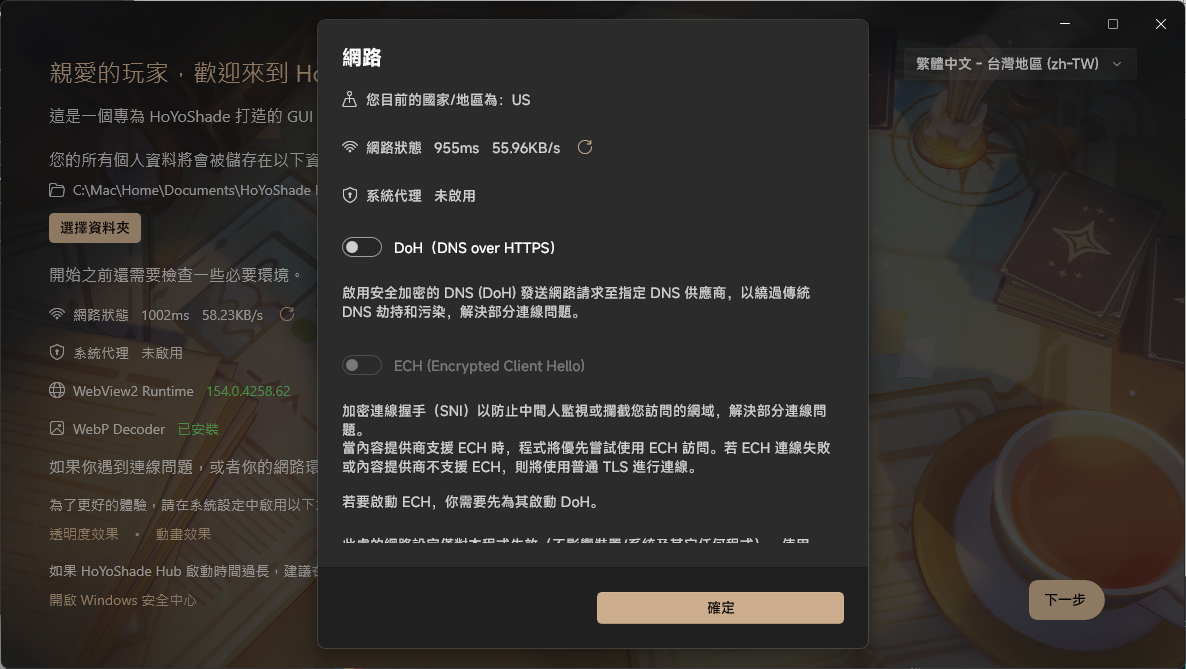
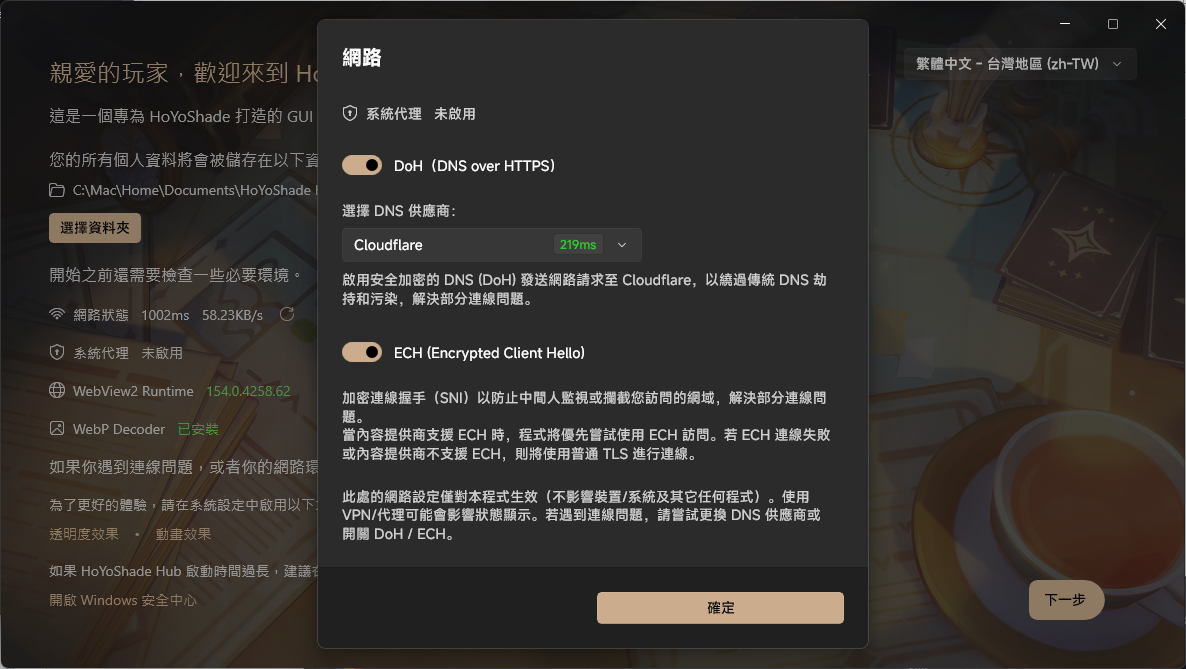
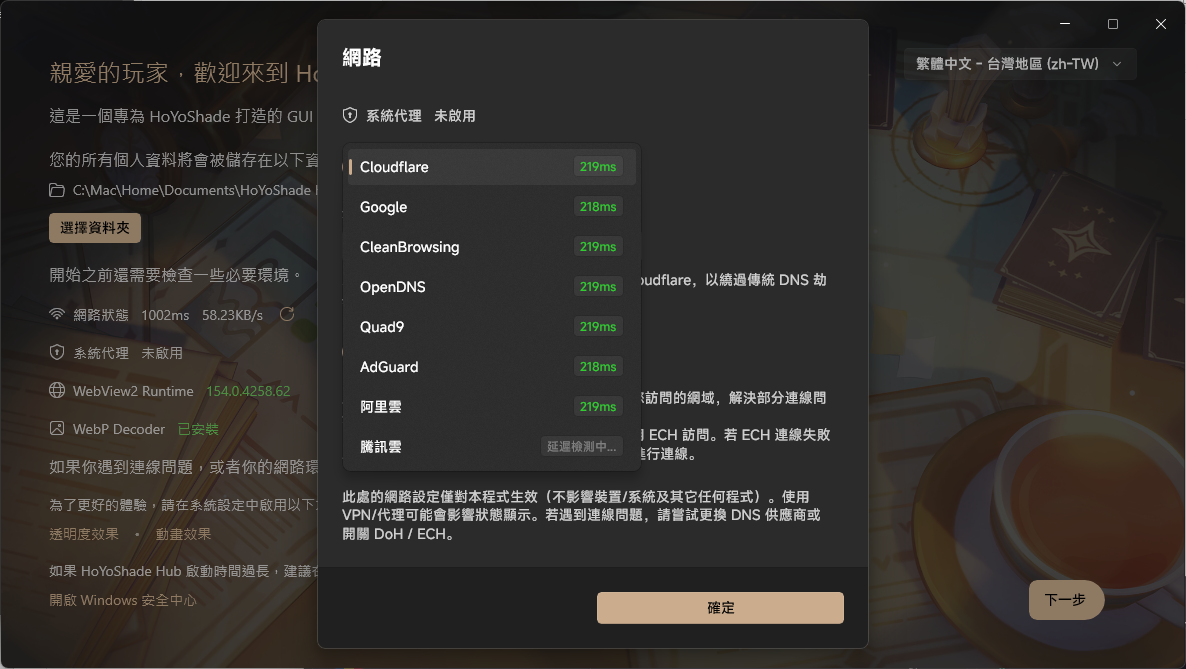
開啟 DoH 後,可在下拉選單中挑選延遲較低的 DNS 供應商(例如 Cloudflare、阿里雲、騰訊雲等),以繞過 DNS 污染並確保組件順利下載:
確認環境檢查通過後,點選右下角的「下一步」。
步驟三:快速開始與自動化安裝
在「初露鋒芒」快速設定頁面,啟動器預設會自動下載並配置最新穩定版 HoYoShade 框架與全量 ReShade 著色器包。
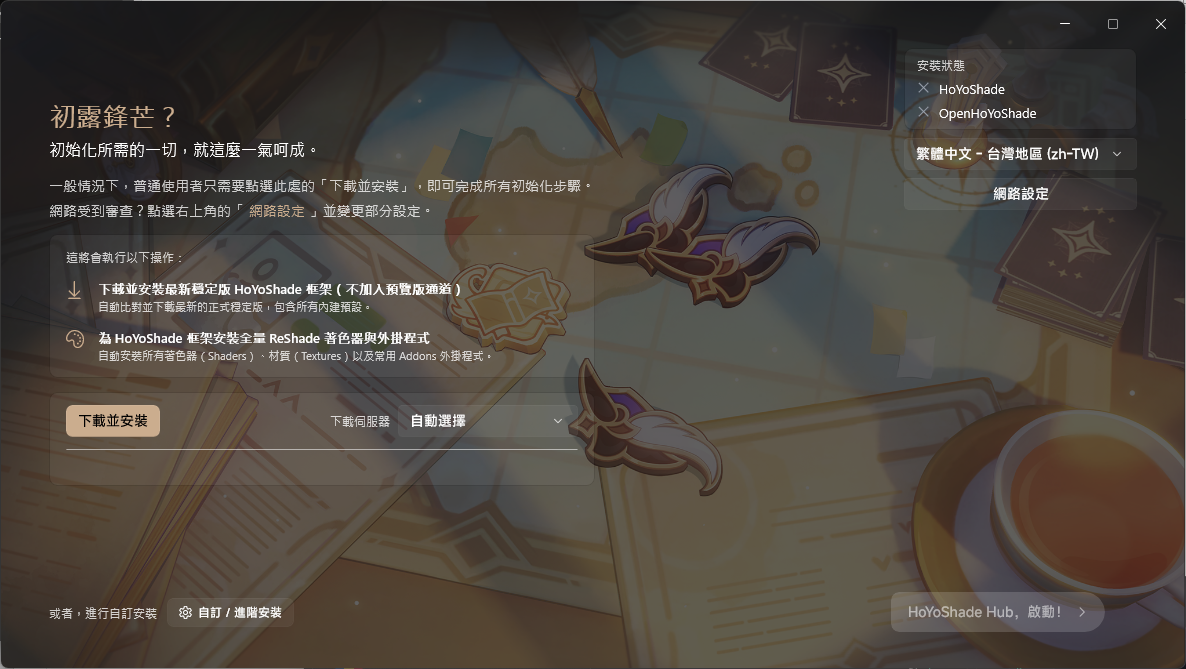
- 點選「下載並安裝」按鈕。
- 啟動器會自動連線鏡像伺服器下載 HoYoShade 核心框架及常用 Shaders/Addons。
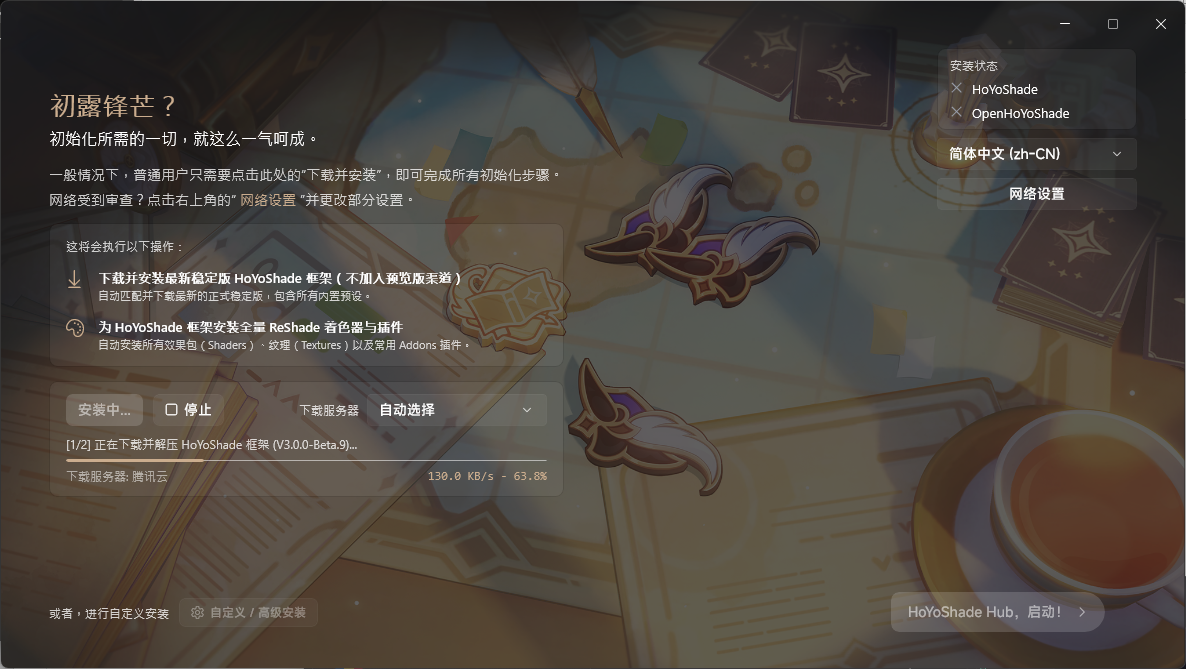
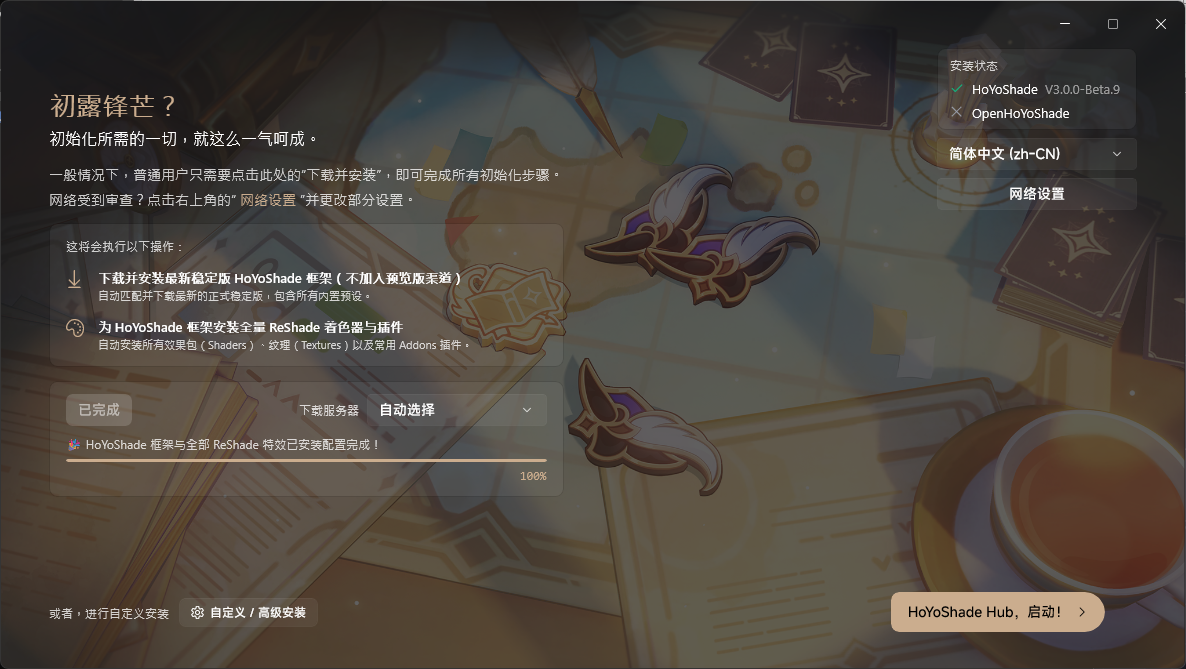
安裝完成後,右下角「HoYoShade Hub,啟動!」按鈕將高亮顯示。點選該按鈕即可進入主控制面板。
步驟四:遊戲偵測與路徑設定
進入主介面後,左上角會提示自動尋找本地已安裝的遊戲客戶端:
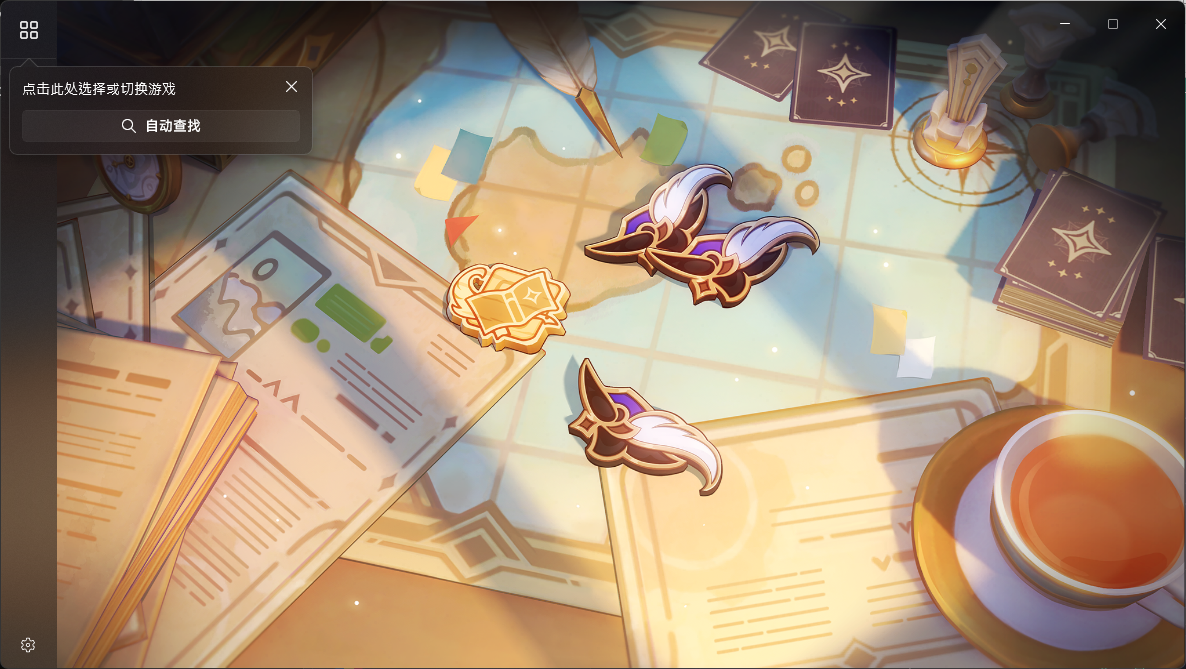
點選「自動尋找」,啟動器將透過系統登錄檔自動識別 miHoYo / HoYoverse 客戶端。
未能自動識別遊戲?手動加入遊戲目錄
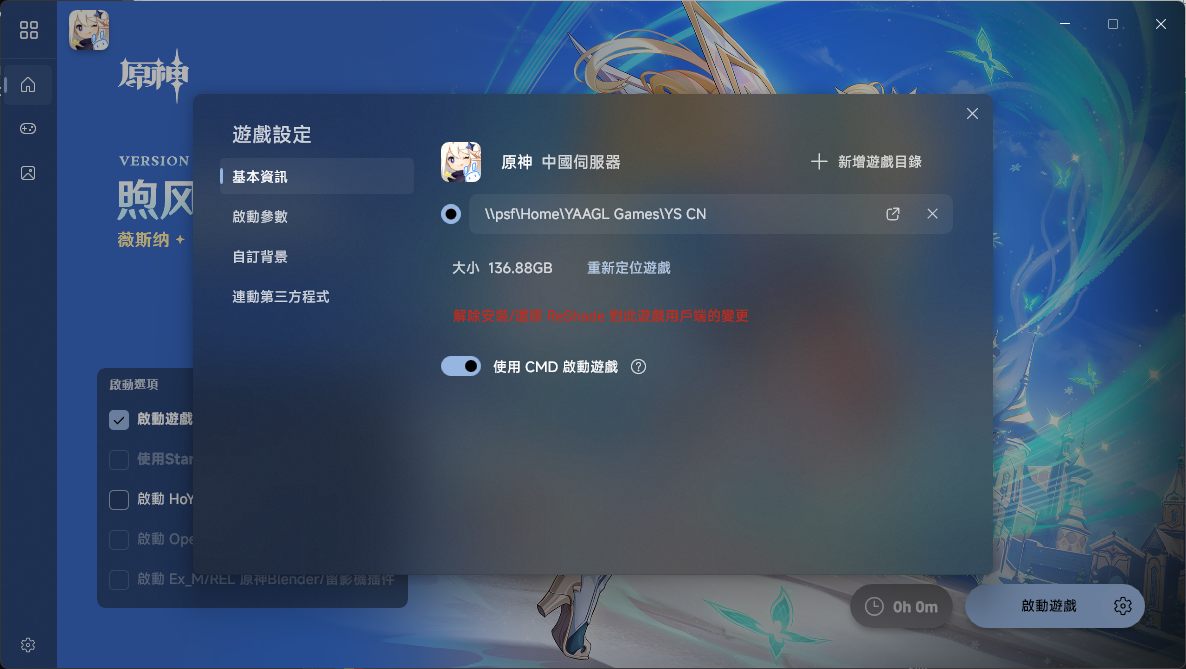
若客戶端存放在非預設路徑、使用免安裝便攜版、外接硬碟或虛擬機器共用資料夾,登錄檔可能缺少對應資訊。此時可以手動指定遊戲路徑:
- 點選主介面左上角四宮格圖示或遊戲圖示,切換至目標遊戲(例如原神中國服)。
- 點選右下角「開始遊戲」旁的齒輪設定圖示,進入遊戲設定面板。
- 點選「+ 加入遊戲目錄」或「重新定位遊戲」,瀏覽並選擇遊戲可執行檔所在目錄(例如包含
YuanShen.exe的客戶端資料夾)。
步驟五:設定啟動選項並啟動遊戲
路徑設定完成後,主介面會呈現對應遊戲的儀表板背景與操作面板。
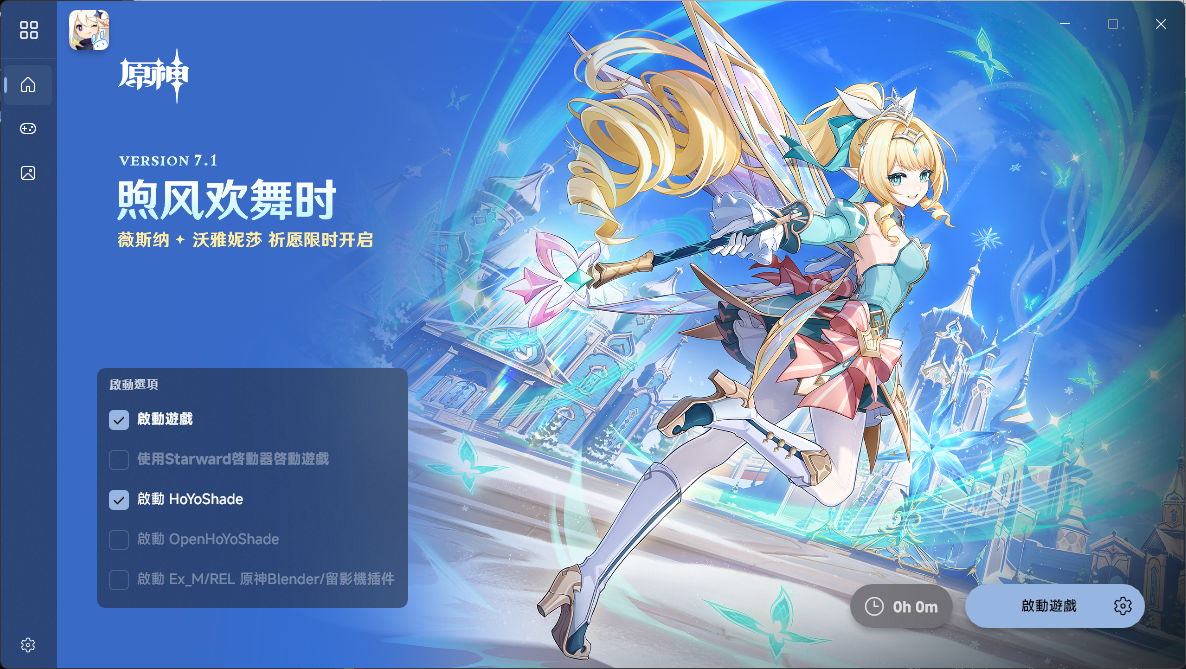
在左下角「啟動選項」卡片中:
- 勾選 啟動遊戲:啟動官方遊戲客戶端。
- 勾選 啟動 HoYoShade:在遊戲啟動時自動掛載 HoYoShade 圖形增強核心。
- (可選)依需求勾選 畫質增強 (啟用 DX12) 等進階啟動項。
確認設定無誤後,點選右下角的「開始遊戲」。
步驟六:遊戲內驗證與效果調節
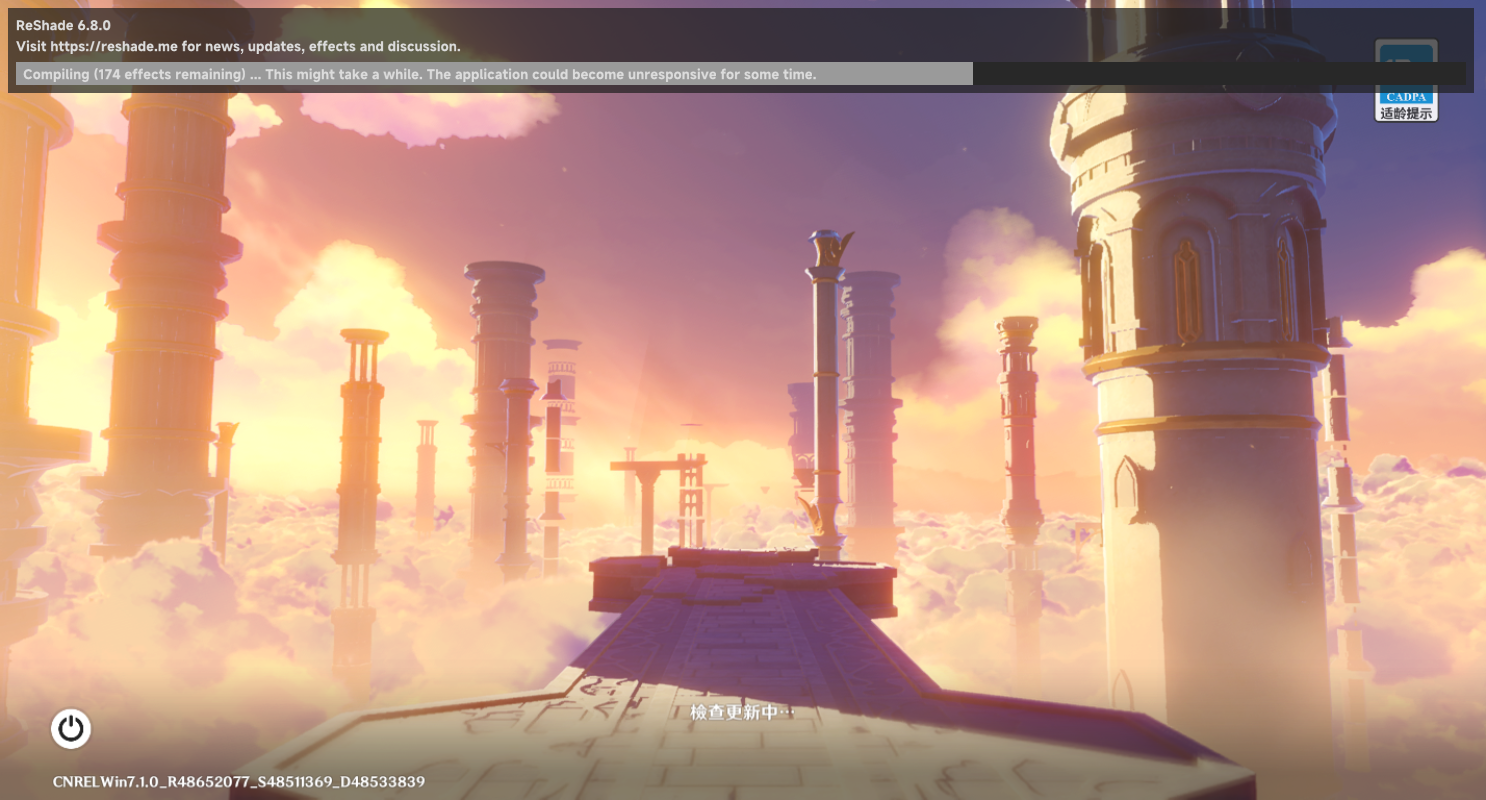
啟動器喚起遊戲客戶端後,HoYoShade 將自動注入渲染管線。進入遊戲初始載入畫面時,螢幕頂端會彈出 ReShade 狀態列:
著色器編譯完成後,狀態列將提示安裝成功:
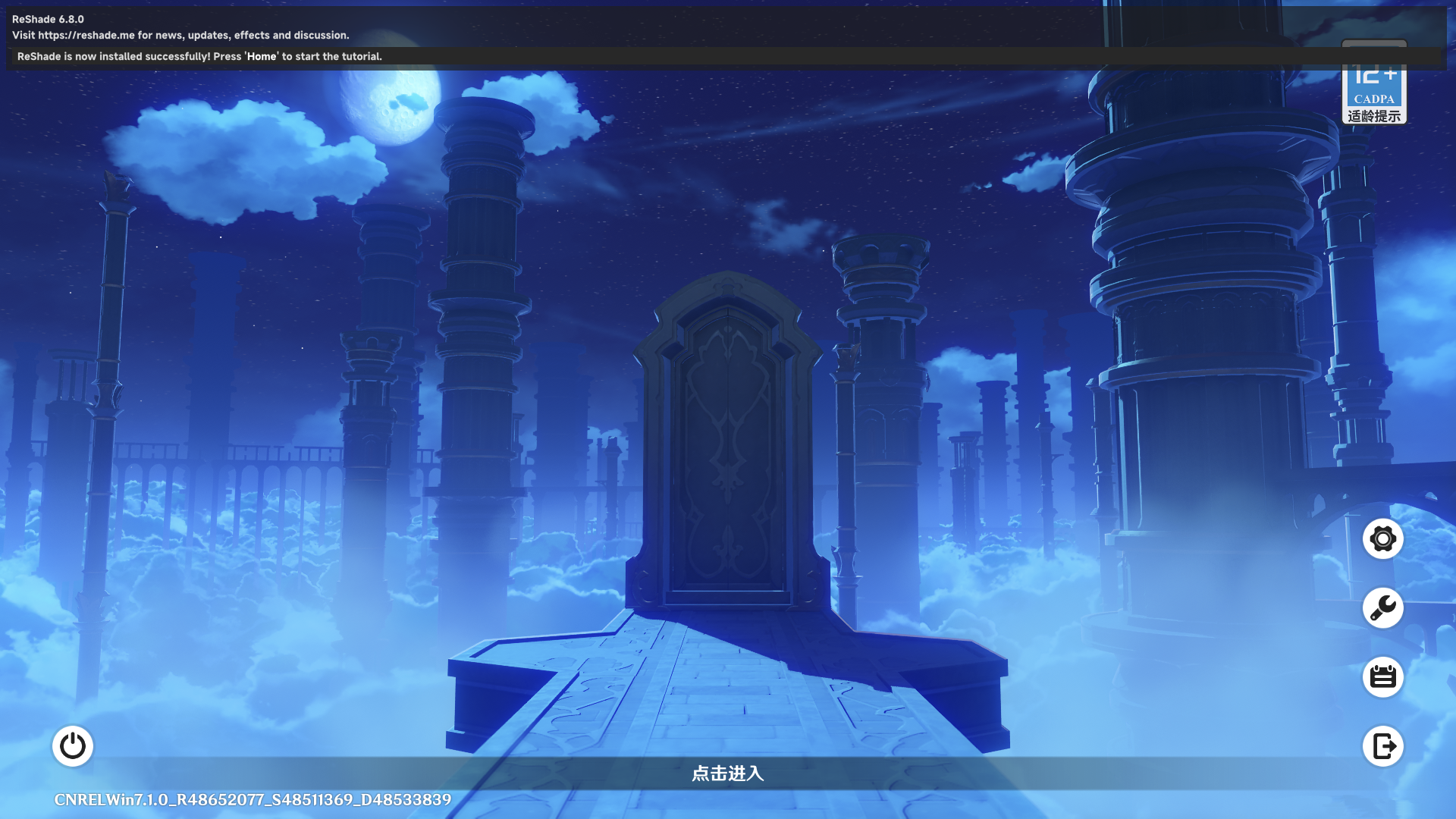
- 鍵盤按下 Home 鍵:呼叫出 ReShade 控制面板。
- 在控制面板頂部下拉選單中挑選內建的畫面預設,即可體驗即時光影與畫質增強。
- 更多疑難排查與快捷鍵說明請參閱 常見問題與排錯。